Obsidian + Digital Garden + Vercel
Objetivo
Ter uma documentação prática, dinâmica e rápida via MARKDOWN, ficando assim independente de plataformas proprietárias como Notion.
Configurar o obsidian + digital garden via github + vercel para publicar online qualquer documentação ou blog.
Podemos hospedar no github e no https://forestry.md, no meu caso que quer configurar com domínio próprio: farnetani.com.br vou optar por usar a dupla: vercel + github.
O projeto forestry.md é um projeto em Beta desenvolvido pelo próprio autor do plugin digital garden, você só consegue acesso solicitando ao mesmo via canal do discord referenciado no próprio site.
Aqui parto do pressuposto que quem está lendo já sabe o que é o Obsidian e o conhece na prática. Caso esse não seja o caso, recomendo a playlist abaixo que ensina o básico do programa Obsidian (iniciante):
O básico do programa Obsidian (iniciante)
Dependências
Usaremos o plugin do obsidian chamado: digital garden do autor: https://github.com/oleeskild
Configuração
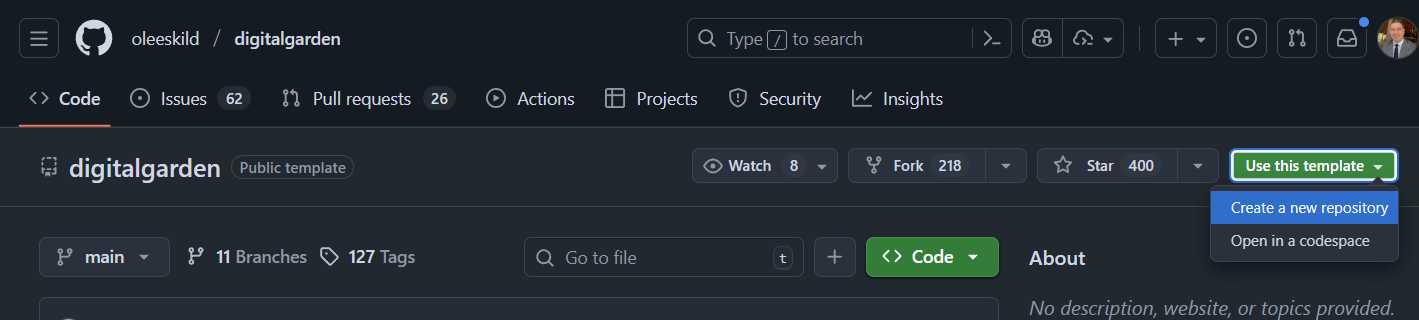
Temos 2 formas de configurar, uma é indo direto no template do github do projeto do plugin e clicar na opção: use this template > Create new repository ou criar manualmente o seu próprio repositório, baixar o repositório do projeto, entrar na pasta criada e deletar o .git e criar a referência para o seu próprio projeto.
Configuração (modo 1)
Entre no site do template do plugin:
https://github.com/oleeskild/digitalgarden
Clique na opção: use this template > Create new repository
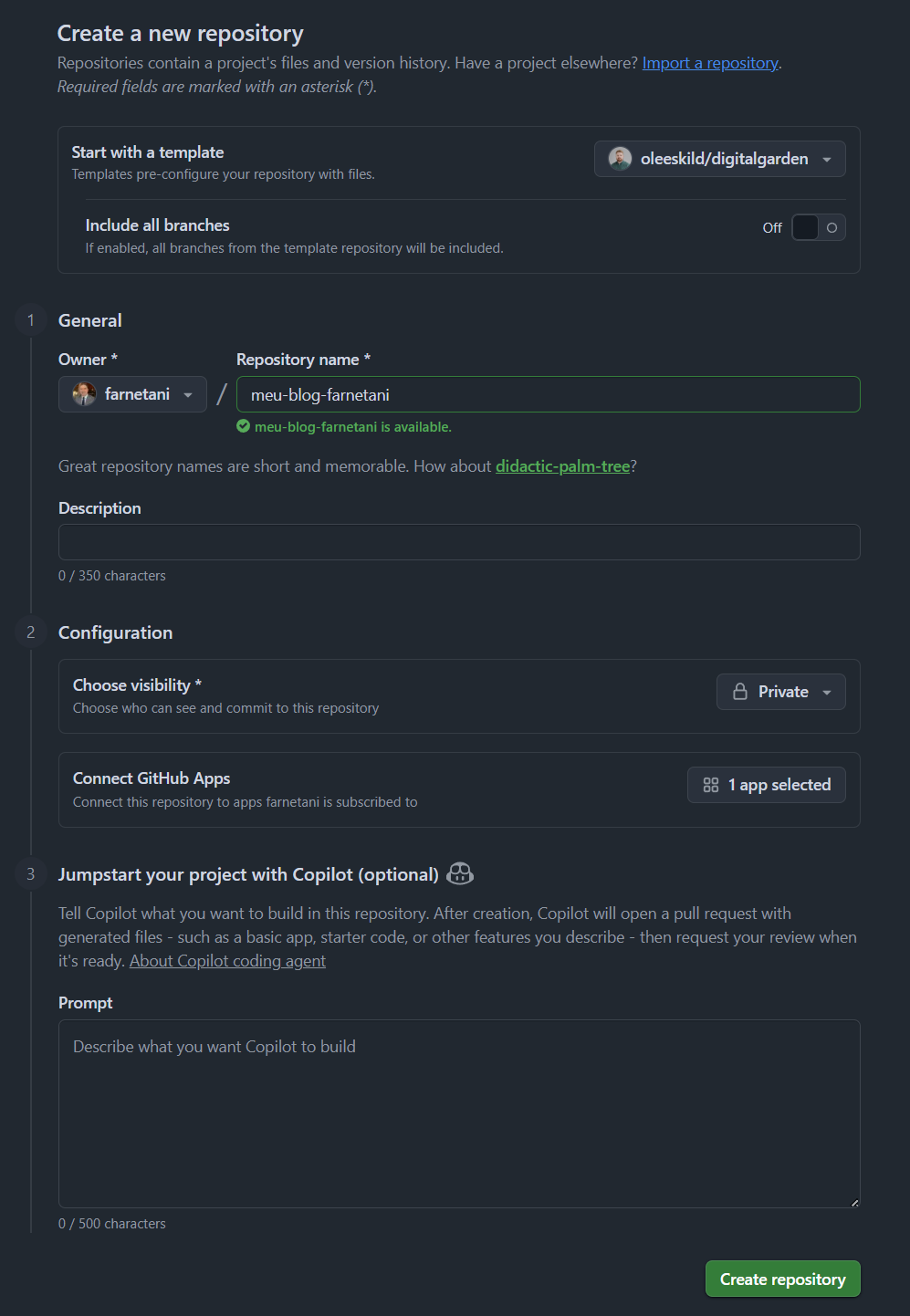
Você não precisa deixar seu repositório como public, a menos que queira.
Configuração (modo 2)
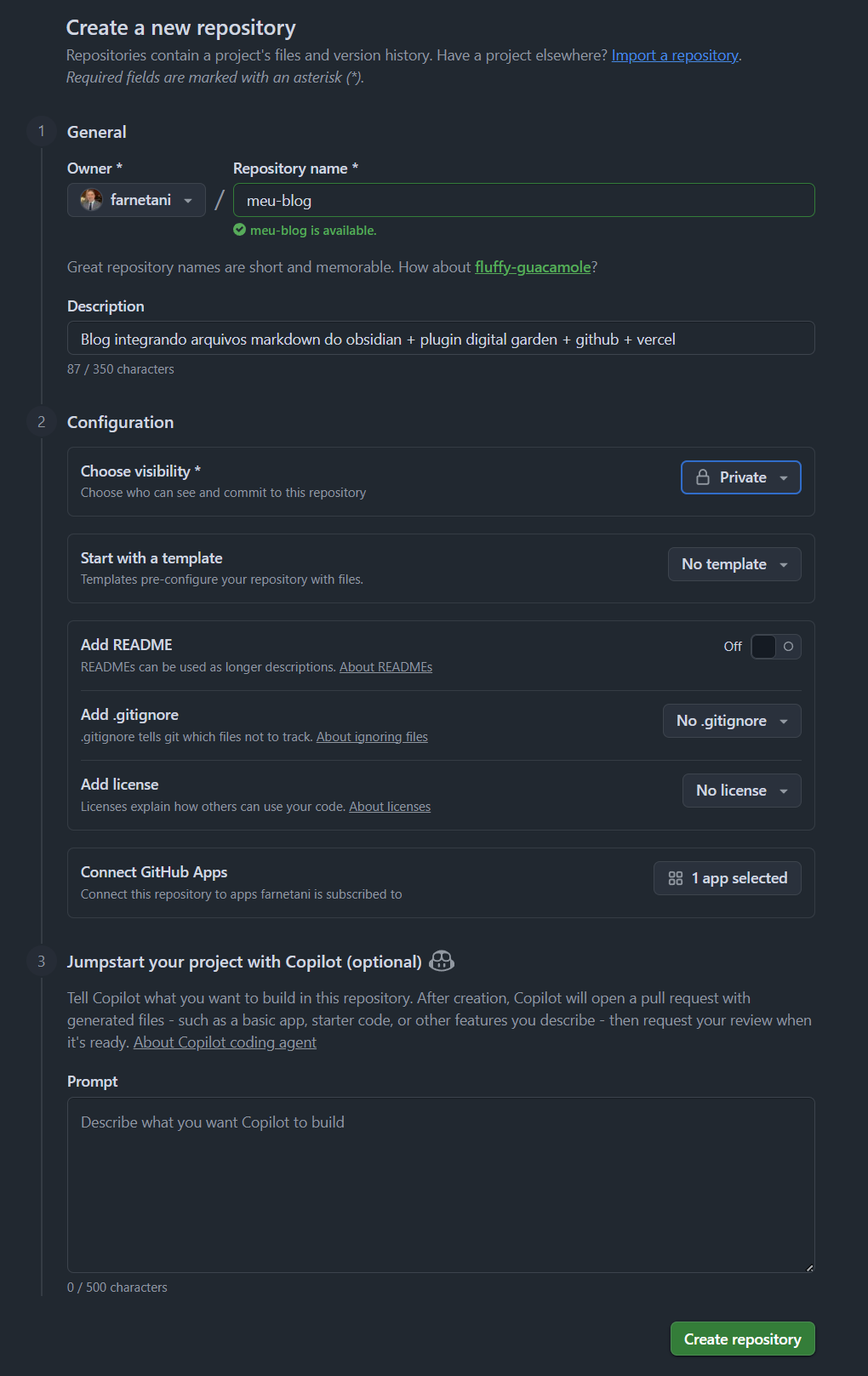
- Criar um repositório privado para salvar sua documentação, no meu caso, se chamará:
meu-blog
- Baixar o projeto em: https://github.com/oleeskild/digitalgarden.git
git clone https://github.com/oleeskild/digitalgarden.git meu-blog
- Entrar na pasta criada e remover o
.gitdo projeto e referenciar o seu repositório privado.
cd meu-blog
rm -rf .git

Associe o seu repositório criado e suba o projeto:

git init
git add --all
git commit -m "Puxado o template inicial do plugin digital garden"
git branch -M main
git remote add origin git@github.com:farnetani/meu-blog.git
git push -u origin main
Criação do Token no github (importante)
Para que o Obsidian consiga subir os arquivos no github vai ser necessário criarmos um TOKEN.
Para isso, basta ir no link abaixo:
https://github.com/settings/personal-access-tokens/new
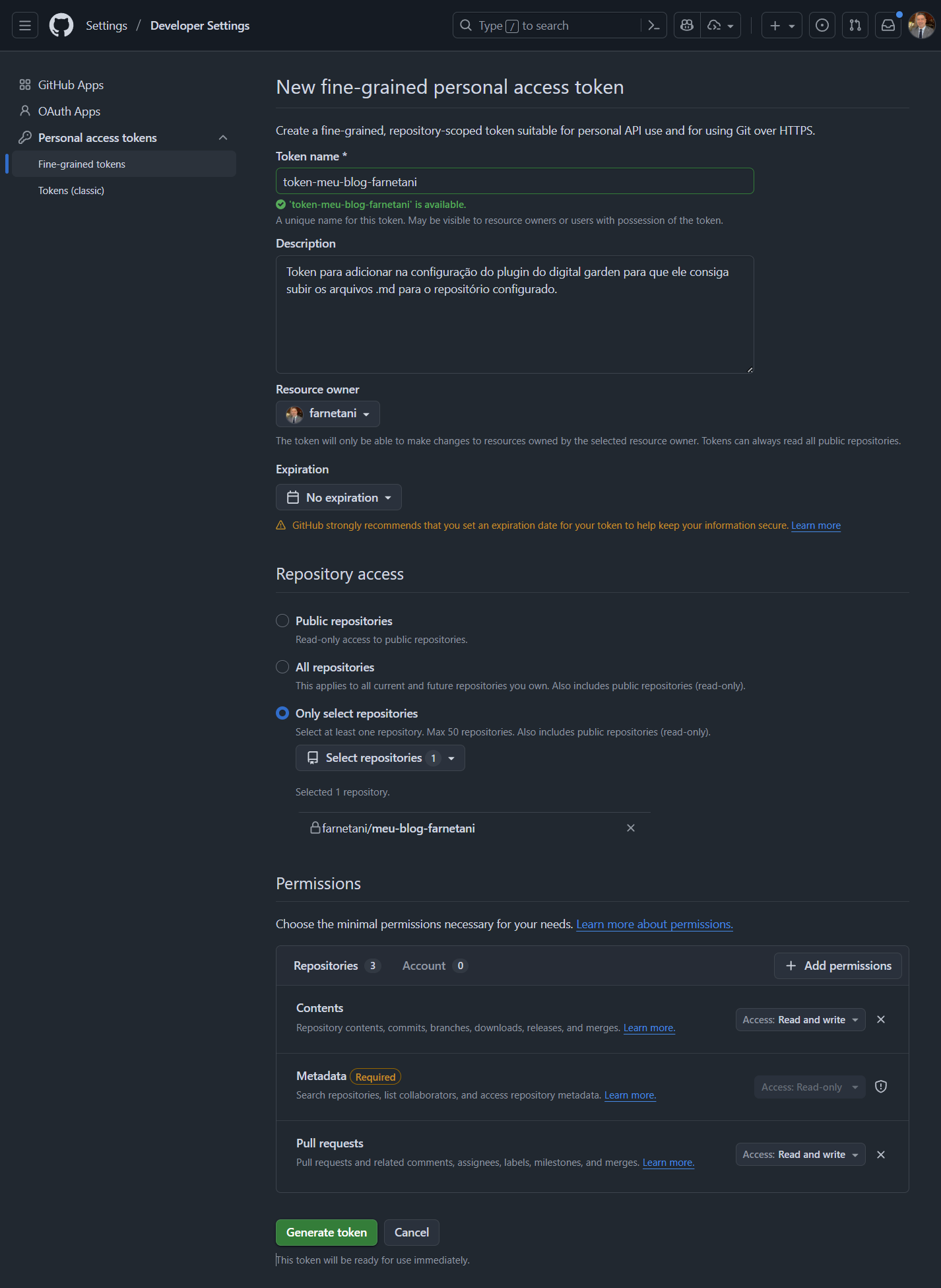
Não esquecer de ajustar a data de expiração do Token para No expiration
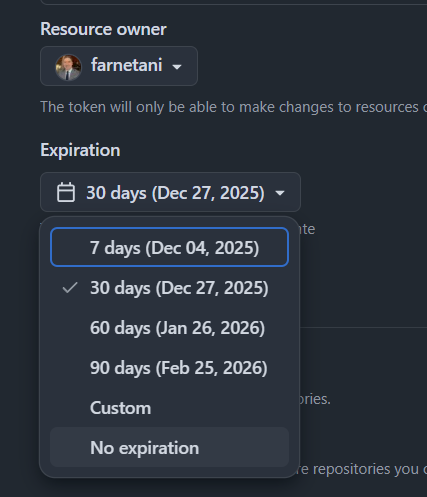
E também selecionar o repositório anteriormente criado para o seu blog:
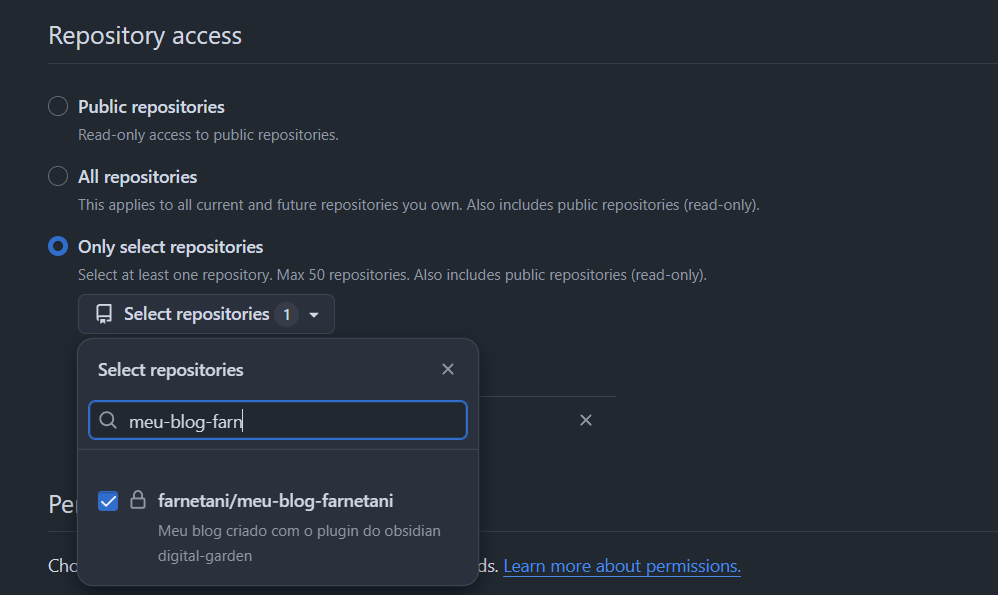
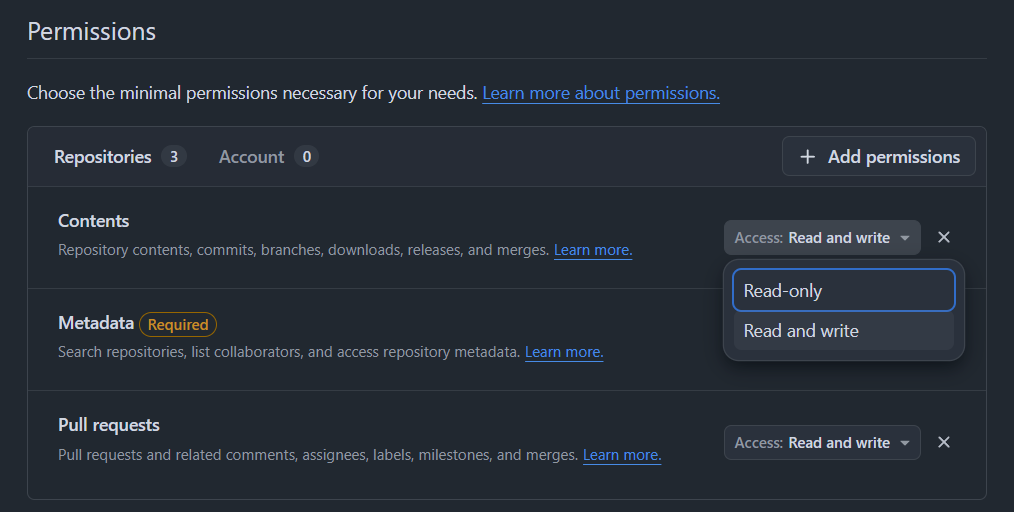
Teremos que dar 2 permissões: Contents (read and write) e Pull request (read and write), o Metadata puxa automático (read-only)
Imagens dando as permissões:
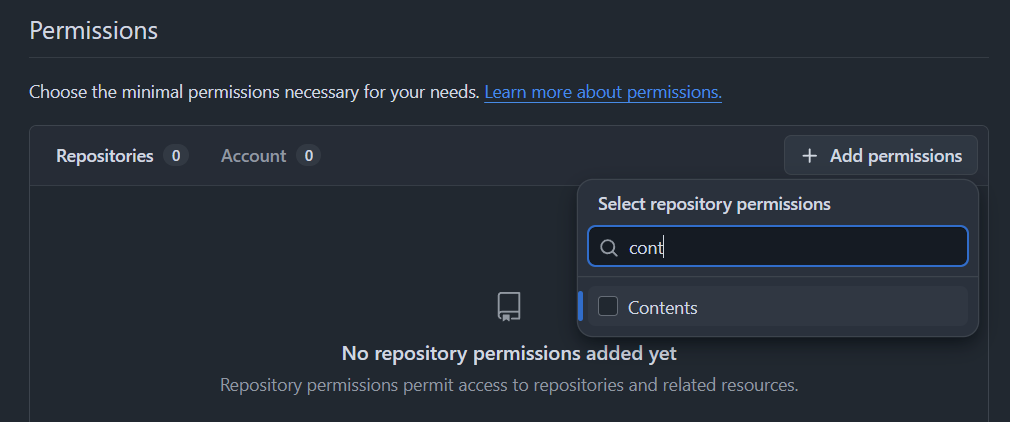
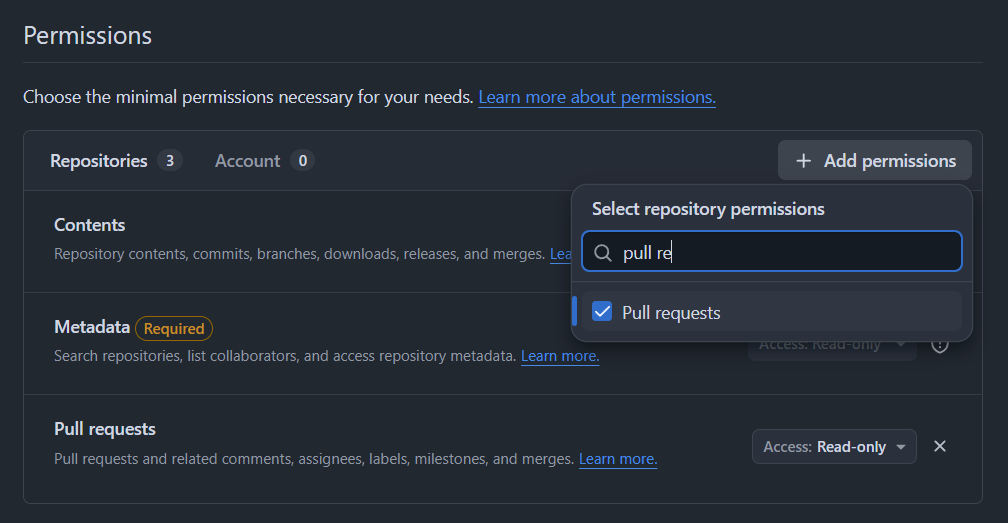
Não esquecer de ajustar em Contents e Pull requests para o Access ser Read and write, pois quando selecionamos o padrão que vem é Read-only, então deixe para os dois Read and write.
Faça conforme a imagem abaixo:
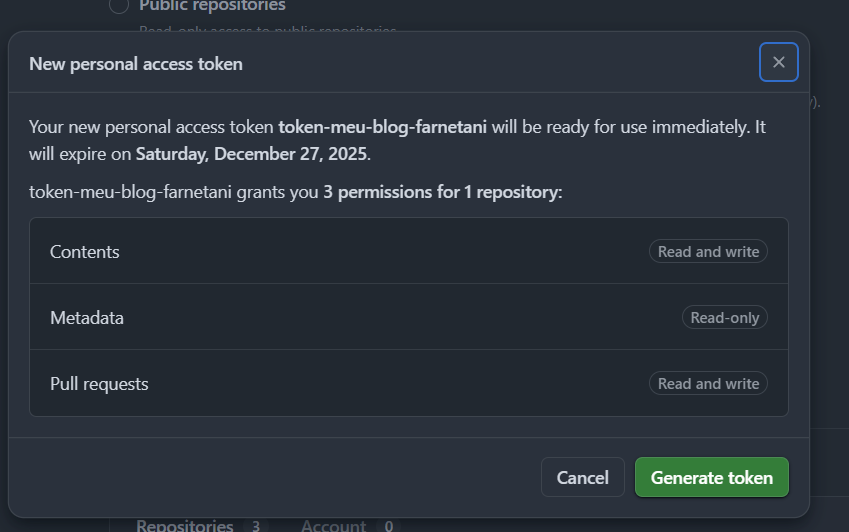
Agora basta clicar em Generate token e confirme clicando novamente em Generate token
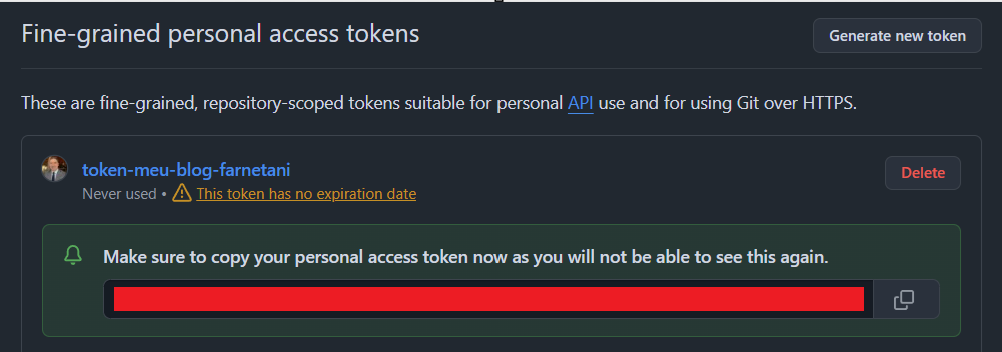
Basta copiar o TOKEN gerado e salvar em local seguro para usarmos na etapa de configurar o plugin digital garden no Obsidian.
Vercel
Para hospedar o Blog vamos precisar ter uma conta na Vercel antes, como eu já tenho, basta abrir o repositório gerado pelo Template do digital garden e clicar no ícone de Deploy conforme indicado na imagem abaixo:

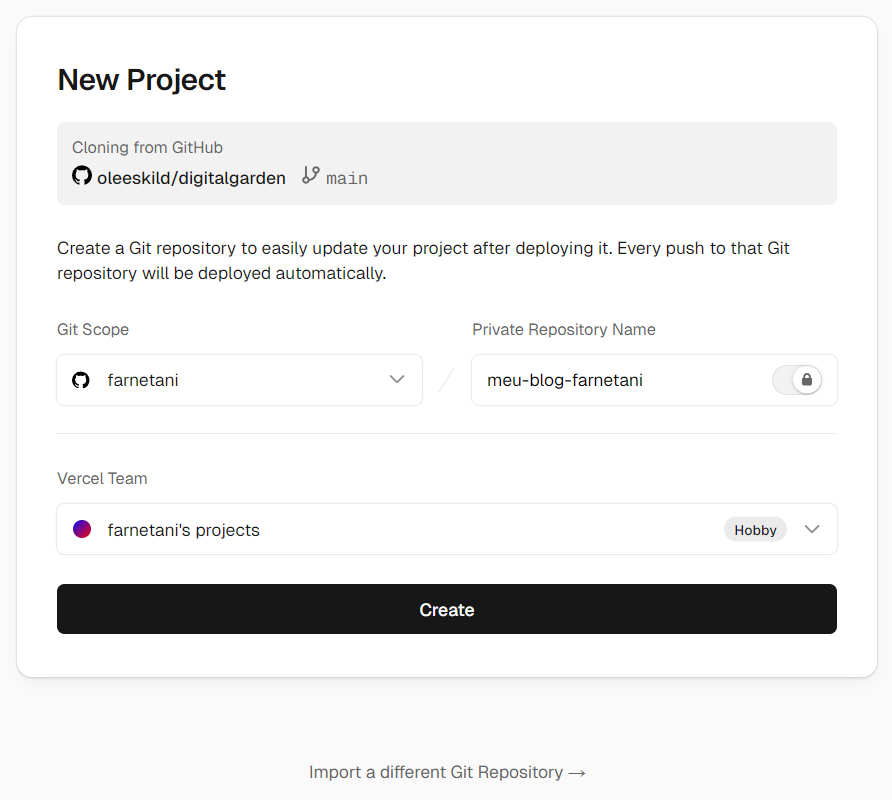
Isso irá redirecionar para a página da Vercel criando o projeto, conforme abaixo, bastando informar o nome do projeto, no meu caso: "meu-blog-farnetani"
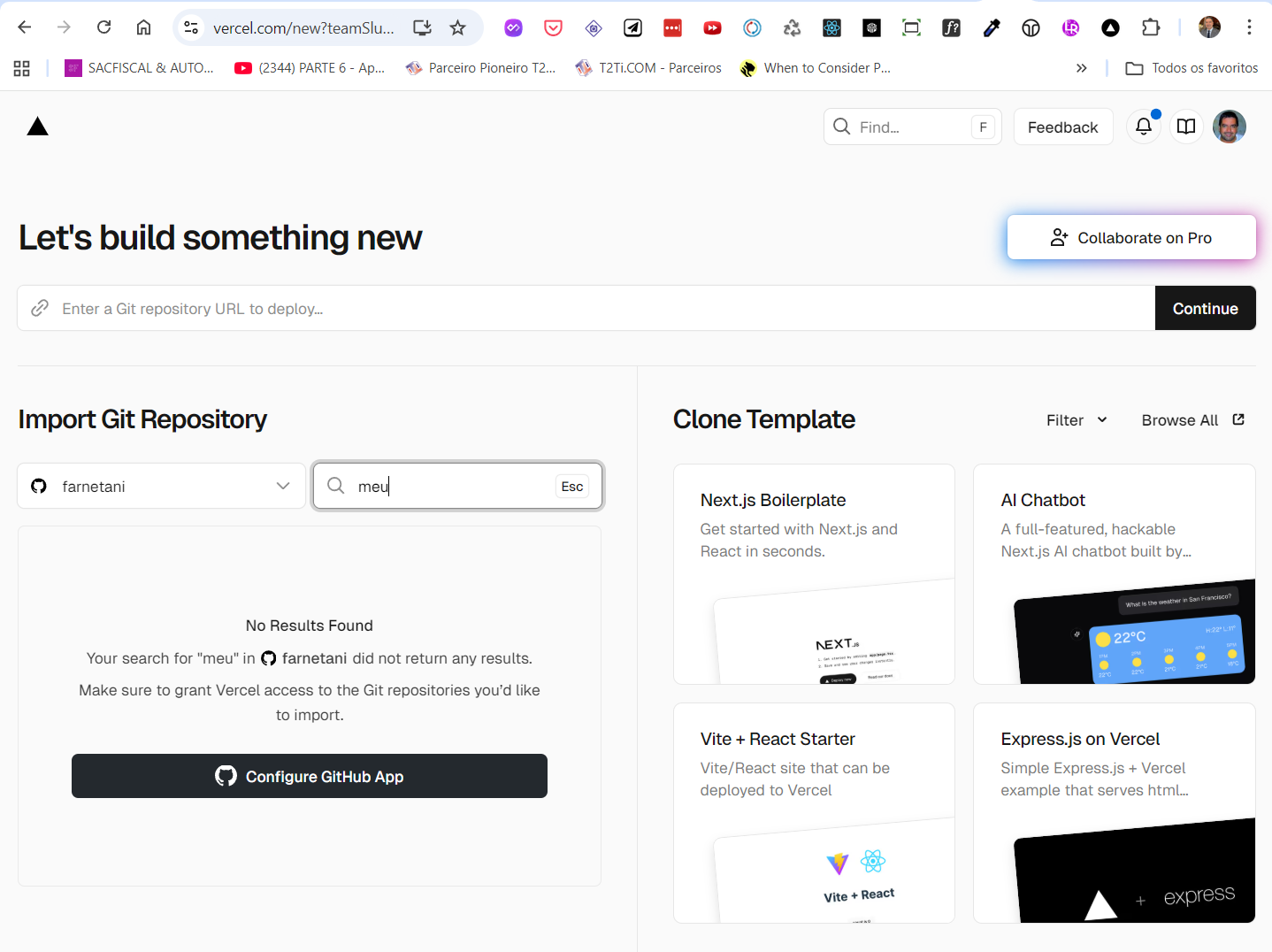
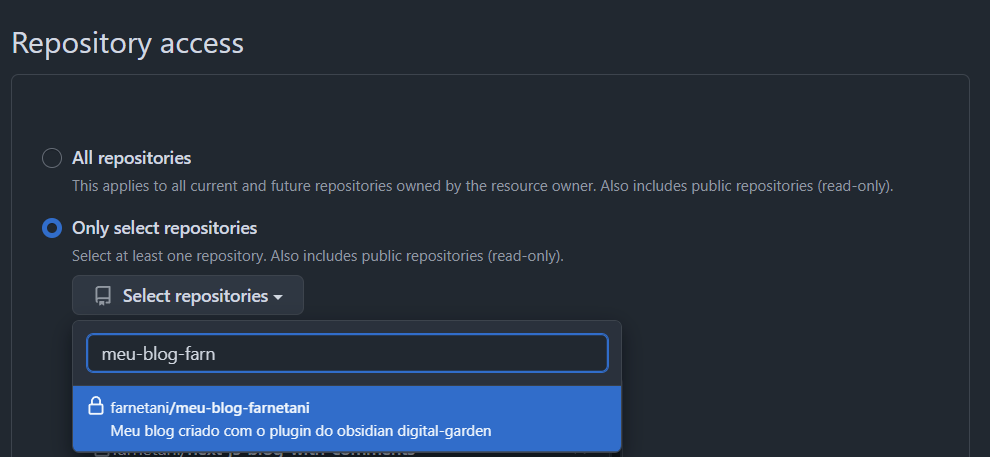
ou podemos também ir direto na Vercel e clicar em Novo Projeto e digitar na barra de busca o nome do repositório, no meu caso: "meu-blog-farnetani", não irá localizar, para isso basta clicarmos em Configure Github App irá abrir a opção Applications do github para dar privilégios de acesso ao repositório para a Vercel conforme imagem abaixo:
Dando acesso para a Vercel:
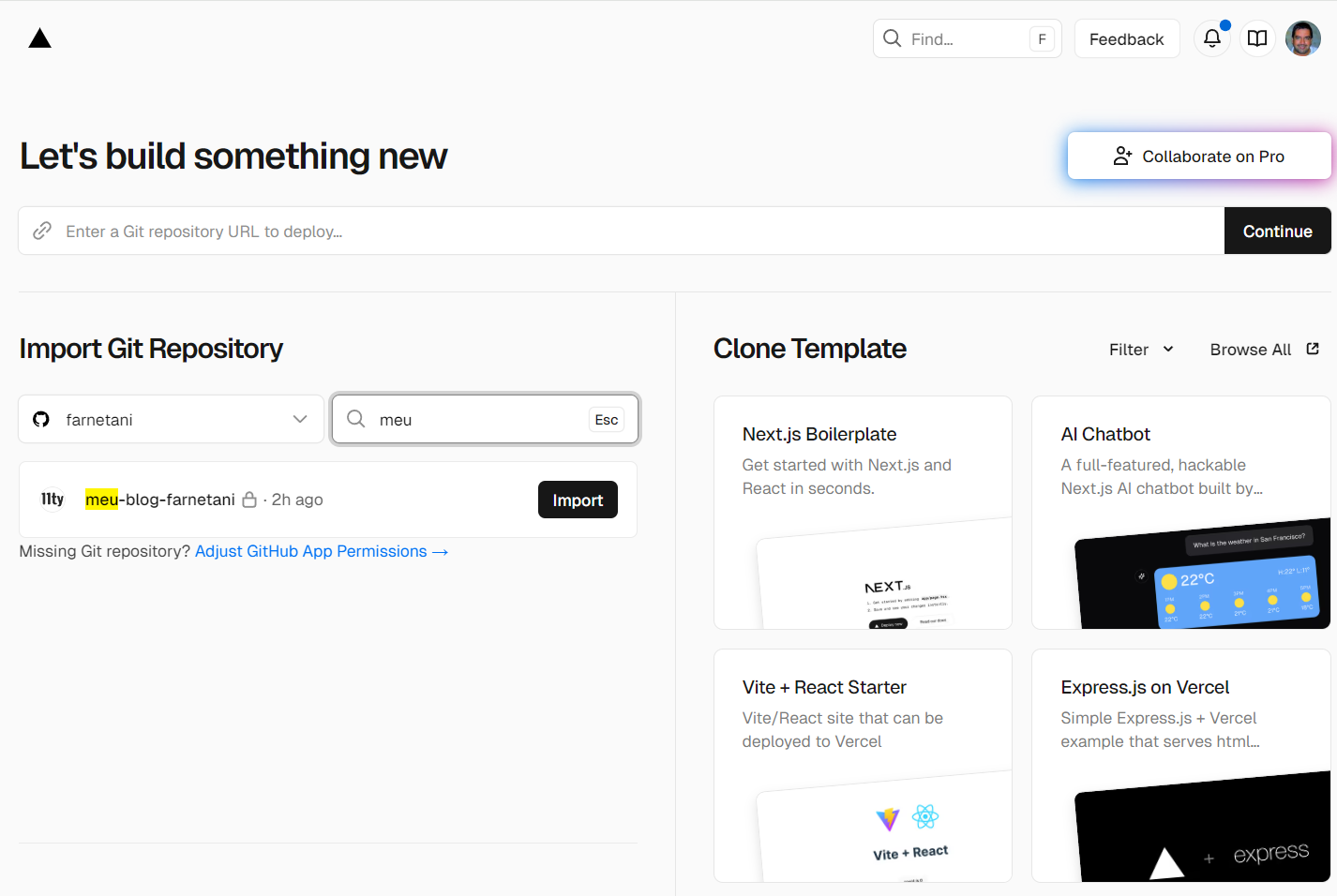
Basta agora clicar em Save que iremos ser redirecionados novamente para a página da Vercel e aí é só digitar o nome do repositório, no meu caso: "meu-blog-farnetani" e clicar no botão Import.
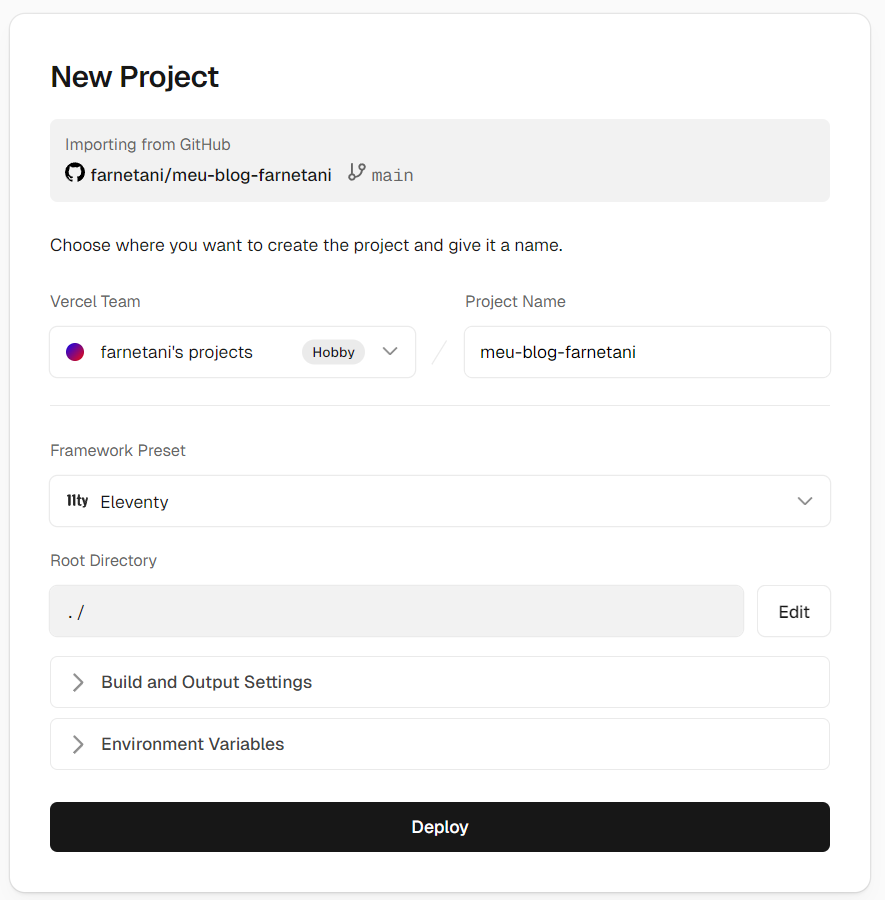
Irá abrir a página de opções do New Project da Vercel, não precisa mexer em nada, apenas clicar em DEPLOY:
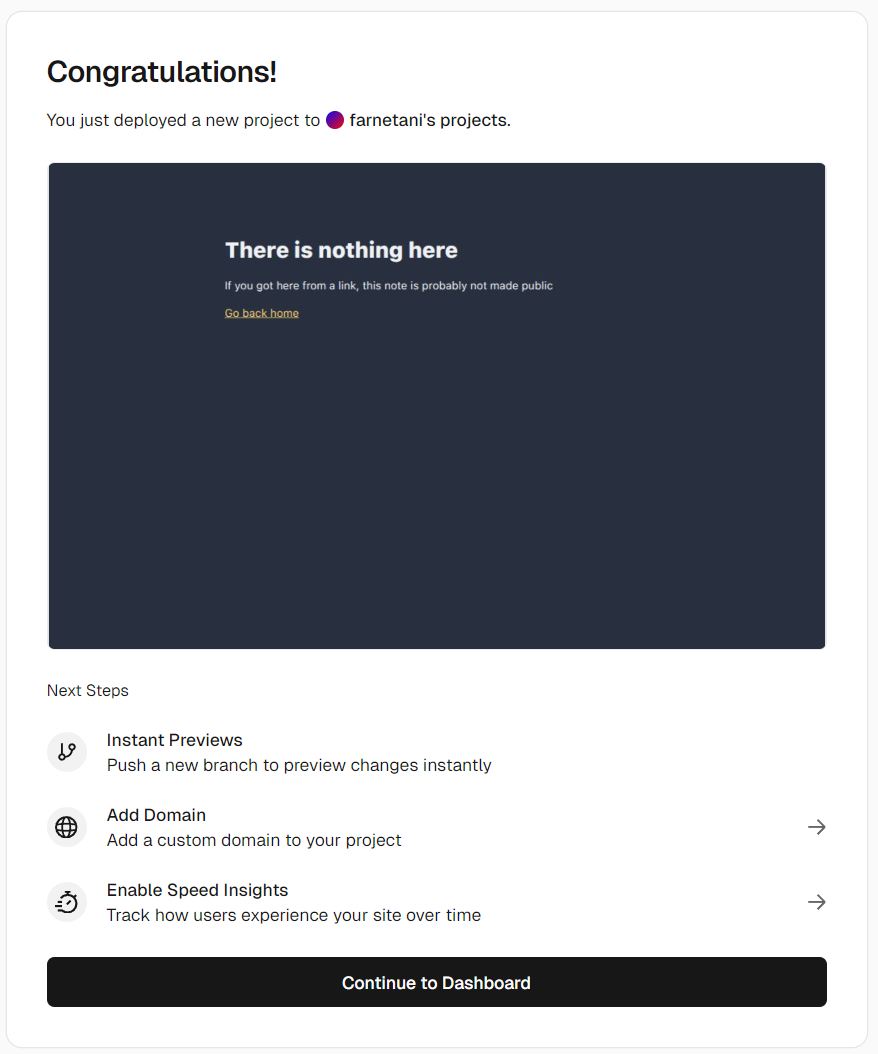
Se tudo ocorrer bem, será buildada a aplicação e irá mostrar uma mensagem conforme abaixo de Contratulations!
Configurando o DNS na Cloudflare ou outro provedor
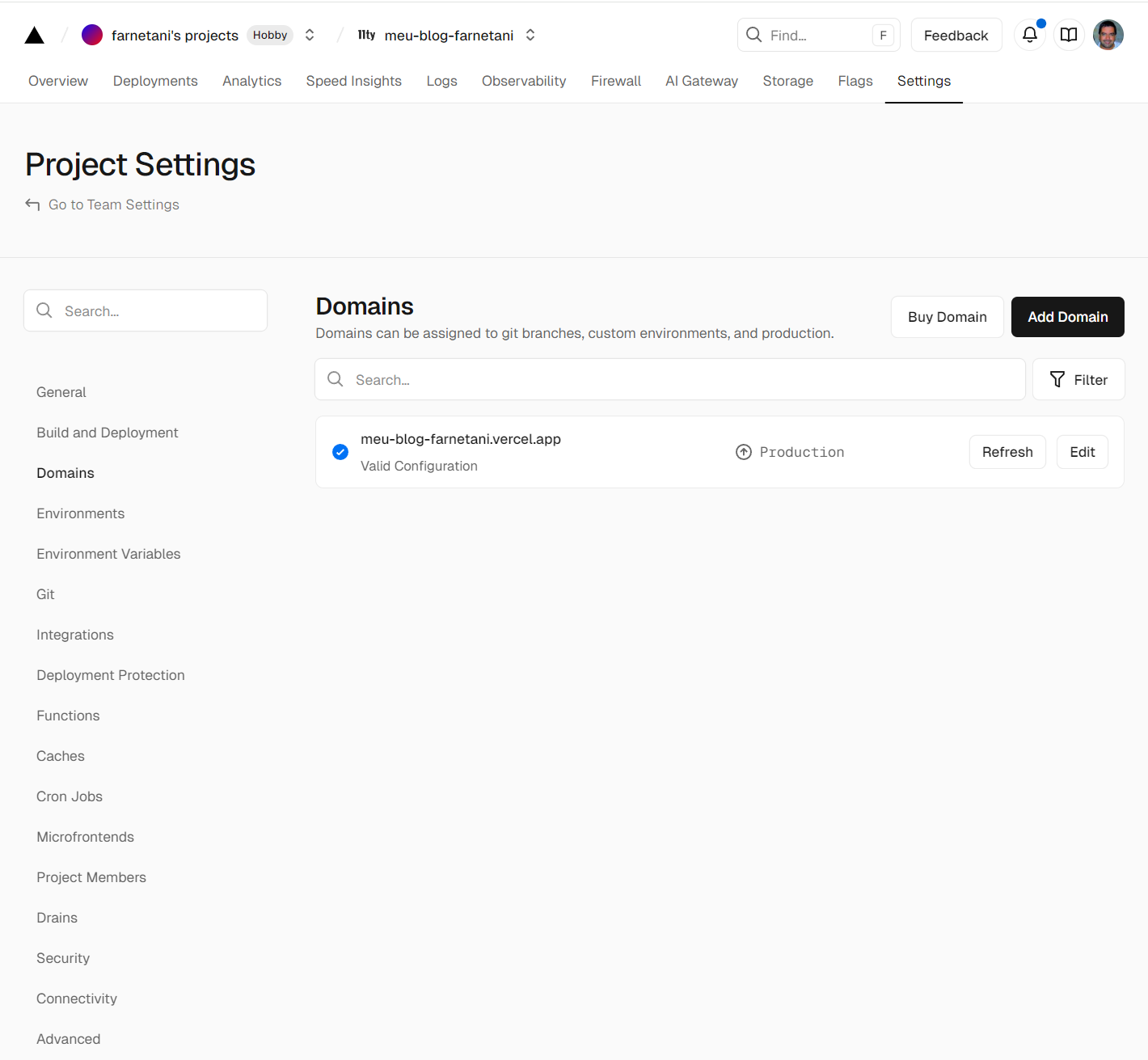
Na tela anterior, basta clicar em Add Domain
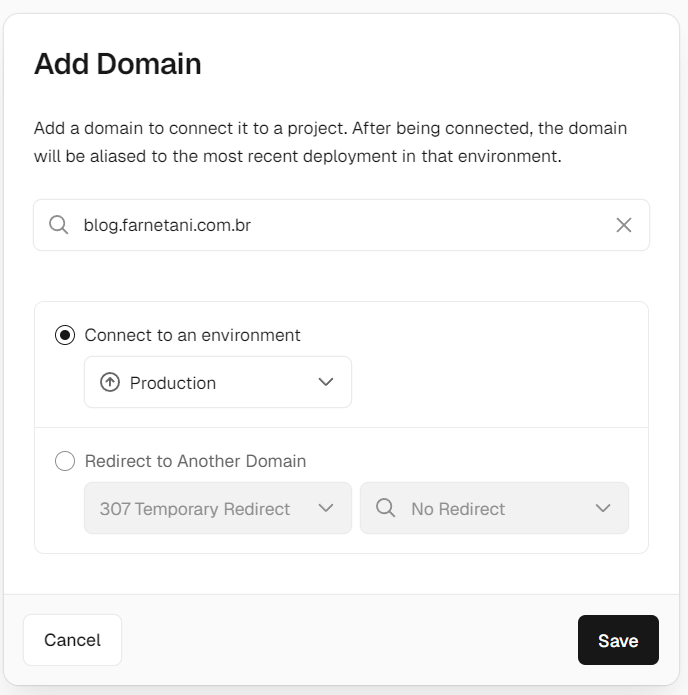
Na tela que abrir, basta digitar o subdominio.farnetani.com.br conforme imagem abaixo:
Isso irá causar um erro a primeira vez na Vercel porque falta configurarmos o DNS na Cloudflare:
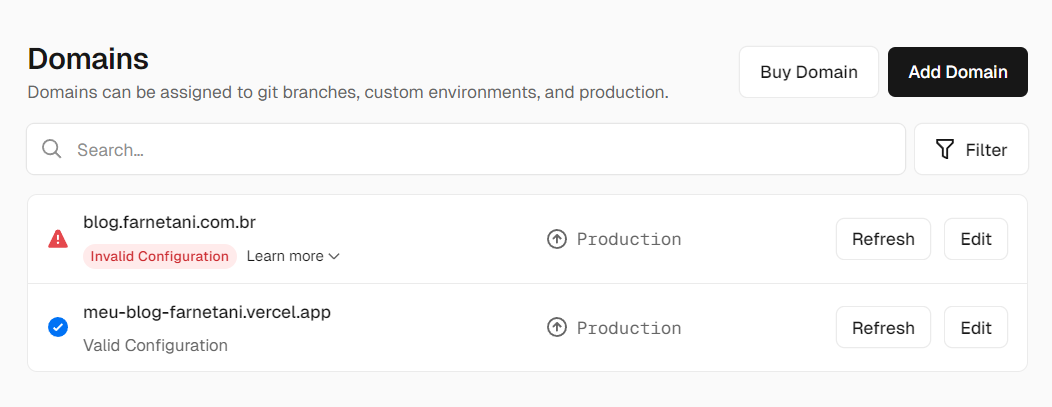
Clicar no Learn more (setinha pra baixo):
Basta clicar no ícone Copy para capturarmos o mesmo para jogarmos na Cloudflare.
Entendo que você já saiba como jogar o mesmo nas configurações de DNS da Cloudflare, basta adicionar a rota do tipo CNAME conforme abaixo com o conteúdo anteriormente copiado:
```ad-warning
title: Importante

Na **Cloudflare** é importante que na seção **SSL/TLS** a Criptografia **SSL/TLS** esteja ativada e configurado o **Modo de criptografia atual** = Completo
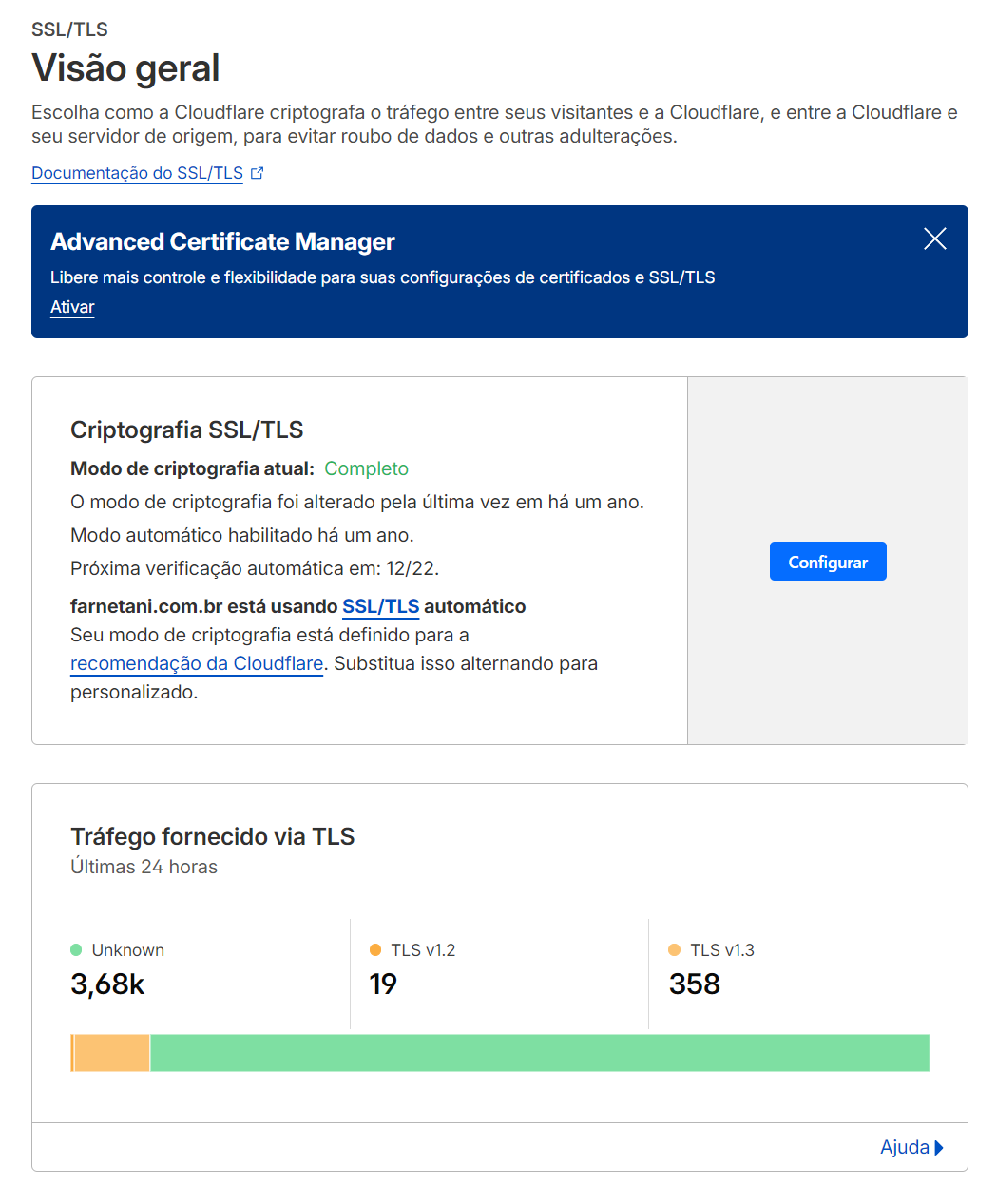
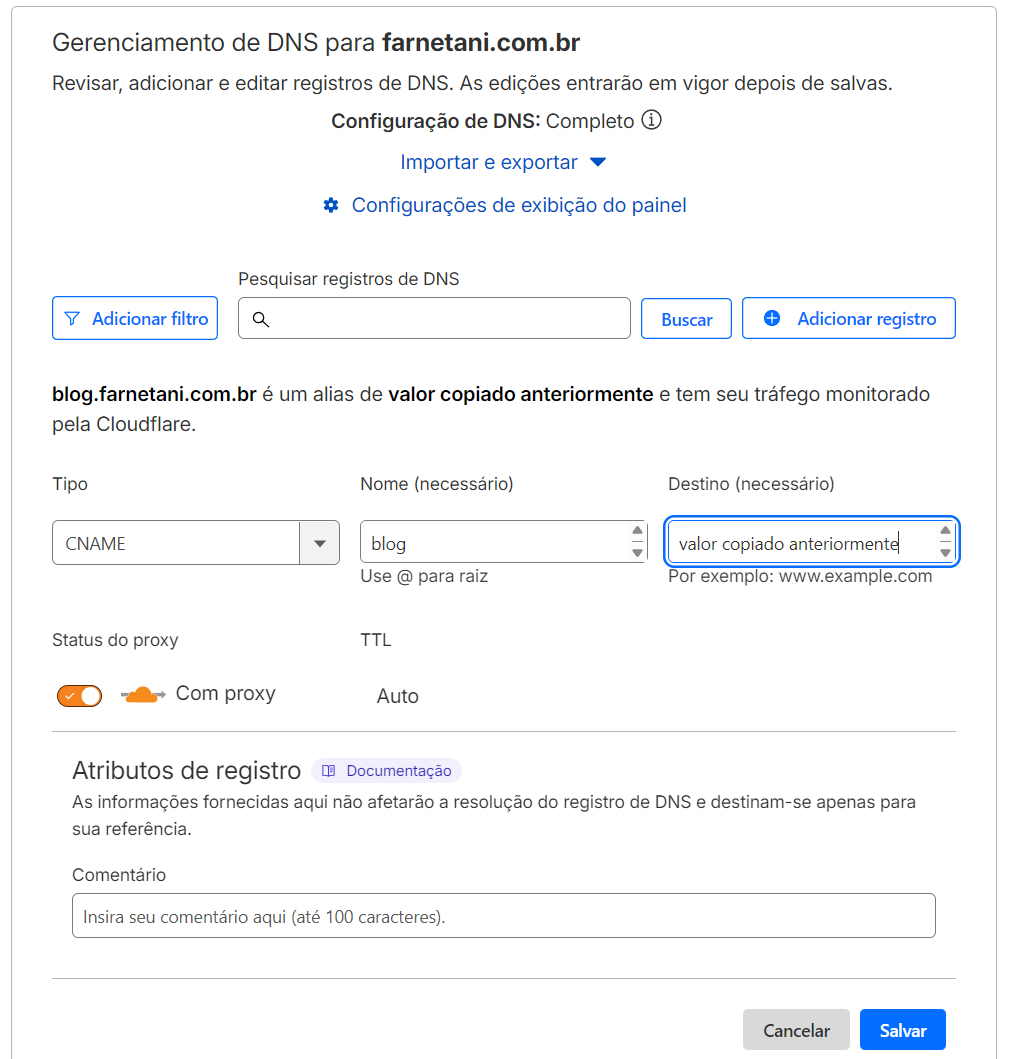
Podemos desativar o PROXY da Cloudflare, pois usaremos o certificado SSL da VERCEL.

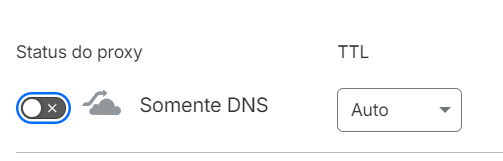
Agora, voltamos novamente para a VERCEL., mas antes, tenho uma RECOMENDAÇÃO, podemos desativar o PROXY da Cloudflare e usar o da Vercel que previne contra ataques DDOS, então na Cloudflare clique em Editar registro e desative o Status do Proxy e clique em salvar conforme imagem abaixo:
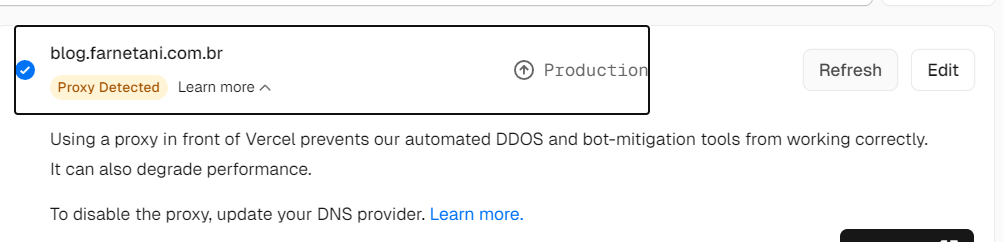
Clique agora em Refresh, a mensagem de Proxy Detected deverá sumir e ficará assim:

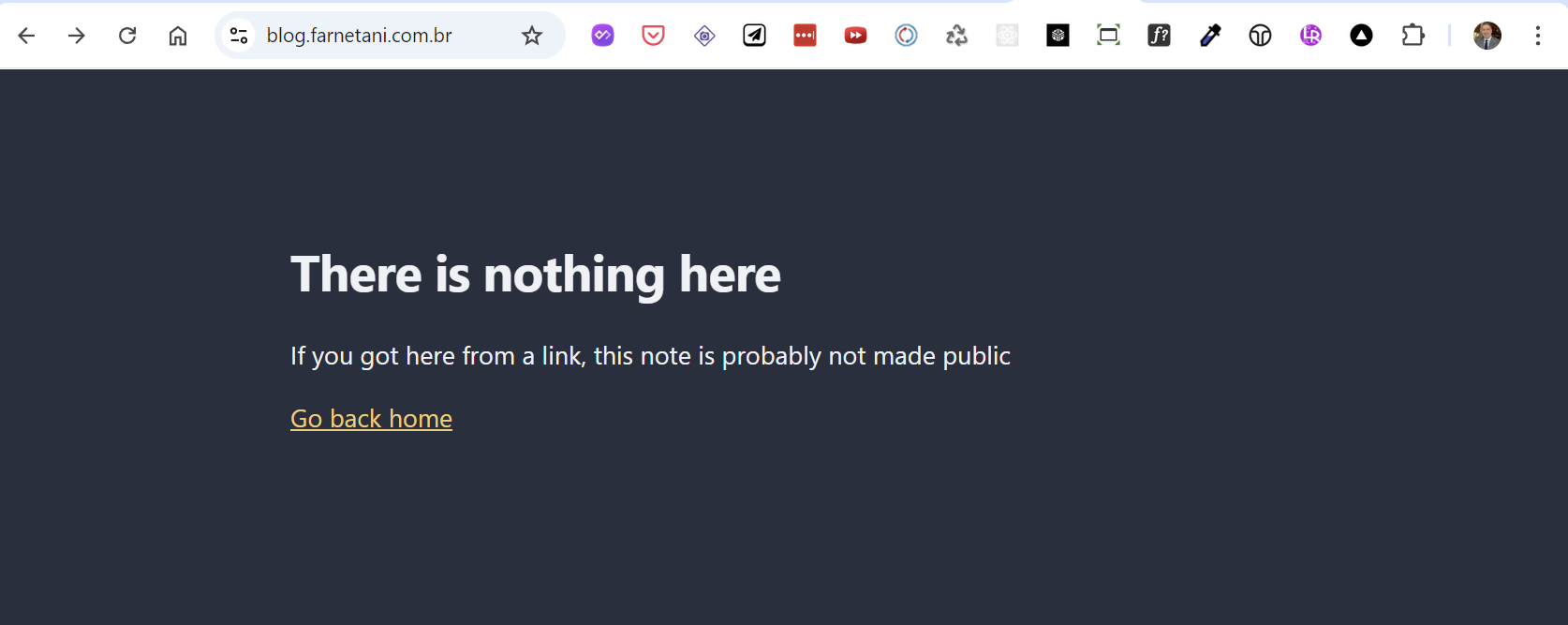
Estando tudo OK, basta abrirmos o subdomínio criado: https://blog.farnetani.com.br/ e veremos algo conforme abaixo:
Configurando o plugin no Obsidian
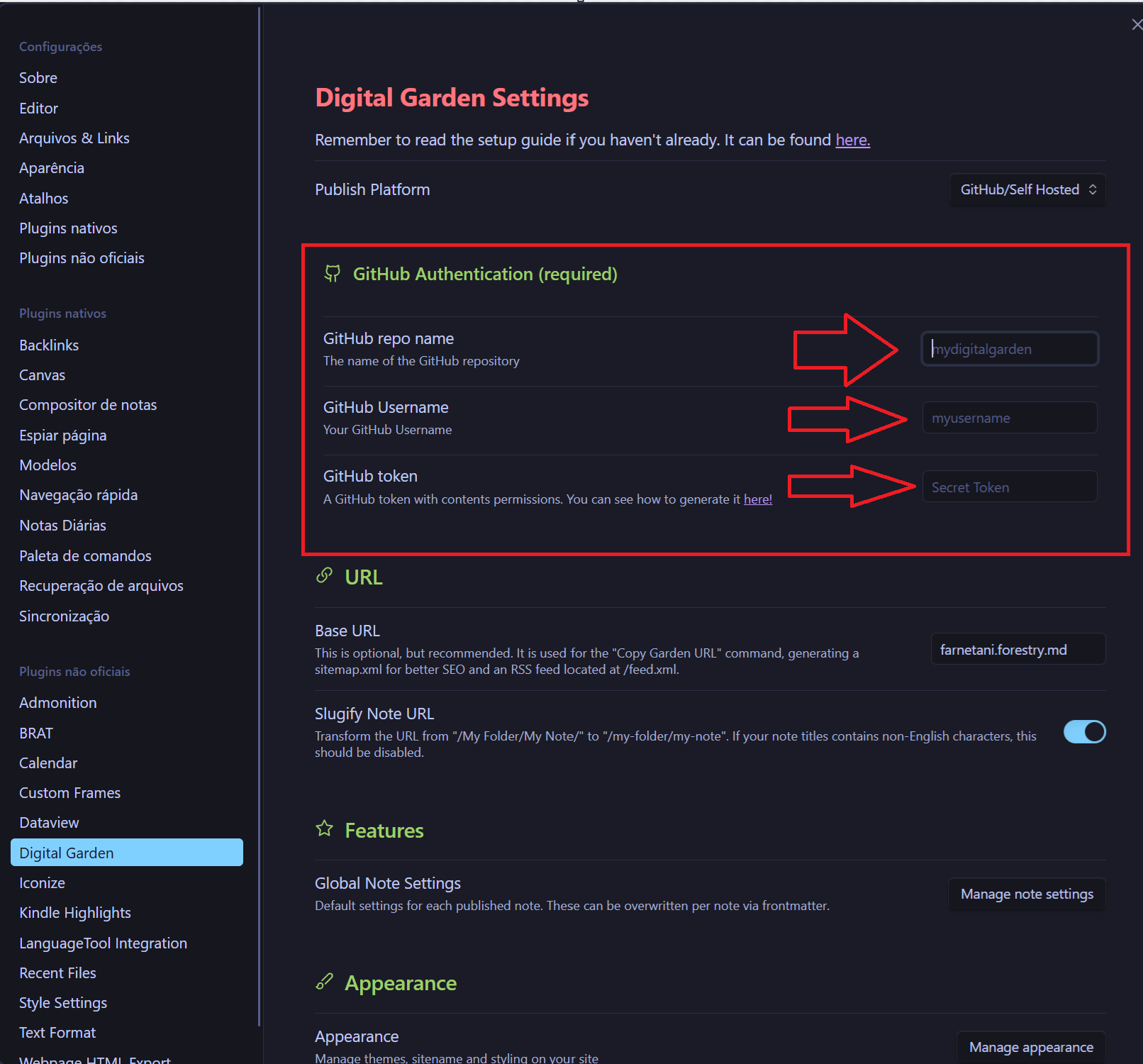
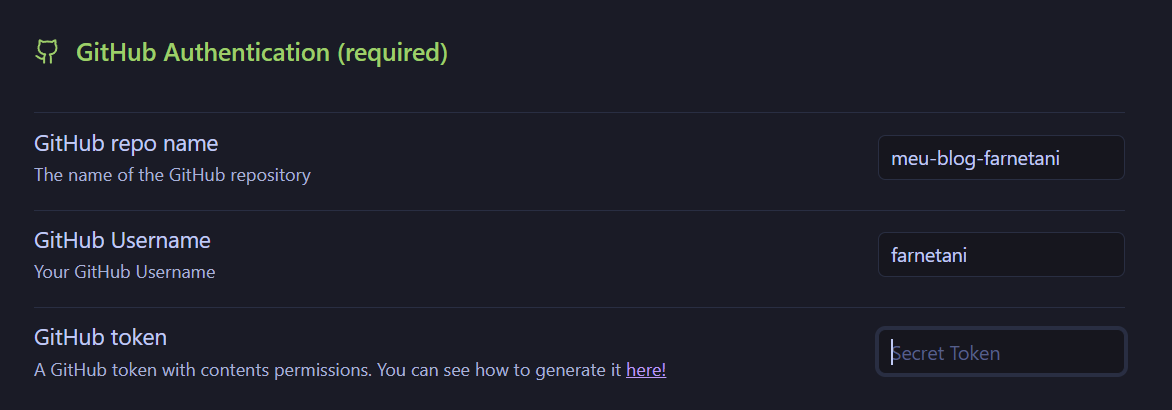
Preencha o nome do repositório conforme abaixo, ou seja, apenas o nome do repositório e em GitHub Username o seu nickname do github e o TOKEN que você criou na seção de Criação do Token no github, agora chegou a hora de usá-lo:
Feito isso, você já estará pronto pra INICIAR o uso e geração do conteúdo.
Para isso, basta em cada página (arquivo markdown) você clicar em ctrl+P
e escolher a opção: Digital Garden: Add publish flag (ou manualmente adicionar a flag dg-public e marcar o checkbox).
Agora, todos os arquivos que tiverem essa propriedade dg-public marcada como true poderá ser publicado com o comando: ctrl+P Digital Garden: Public all notions Marked for Publish
Para mais informações, basta acessar o site oficial em: https://dg-docs.ole.dev/getting-started/01-getting-started/
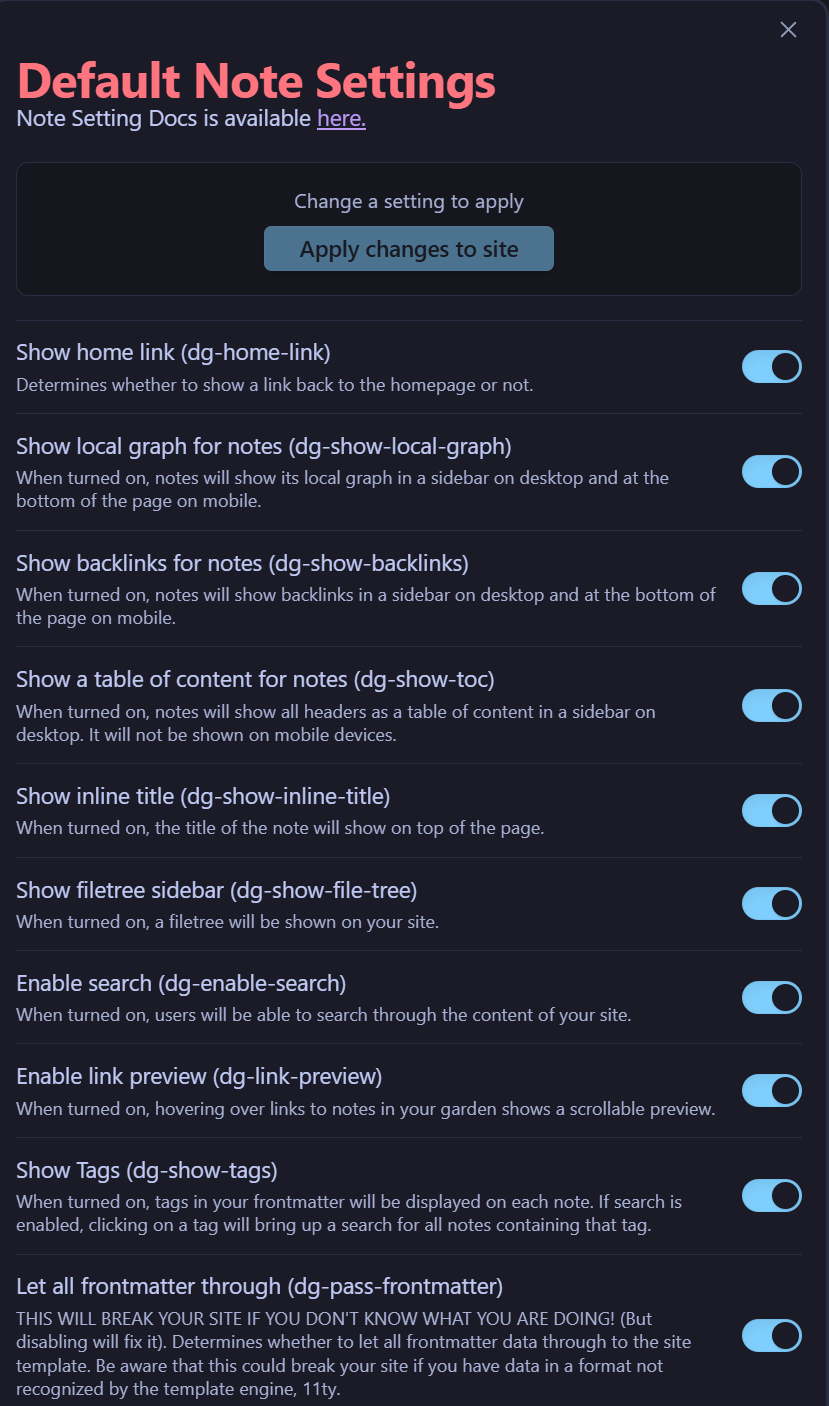
Configurações do Plugin > Features
Dentro das configurações do Plugin, eu gosto de deixar todas as propriedades ativas conforme imagem abaixo:
Parabéns por ter chego até aqui, espero que Tutorial tenha ajudado!